1. Eerste keer de app openen
Open de Seat63 app op je telefoon
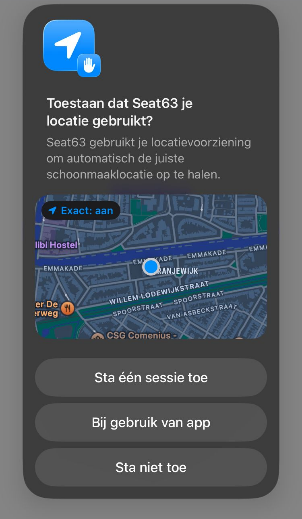
De app vraagt of hij je locatie mag gebruiken.
Kies: “Bij gebruik van app”
Dit is nodig om te zien op welke locatie je aan het werk gaat.
2. Klantcode invullen
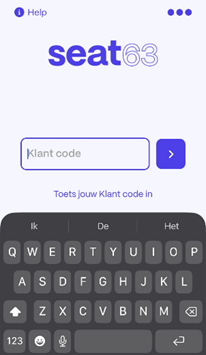
Nu vraagt de app om een klantcode.
- De klantcode krijg je van je werkgever
- Hiermee laat je zien voor welk bedrijf je werkt
- Je hoeft dit maar één keer te doen
Vul de klantcode in en ga verder
3. Inlogcode invullen
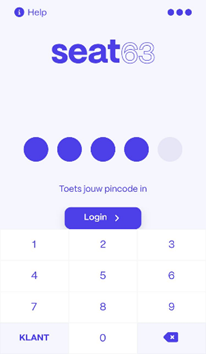
Nu vul je je inlogcode in.
- De inlogcode krijg je van je werkgever
- De code heeft 4 of 5 cijfers
Let op:
- Bij 4 cijfers: klik op Login
- Bij 5 cijfers: je logt vanzelf in
Ook deze code hoef je maar één keer in te vullen.
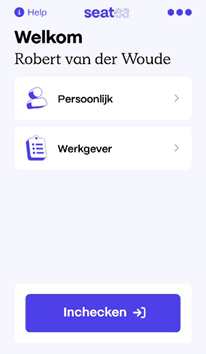
4. Het startscherm
Je bent nu ingelogd
Dit is voortaan je startscherm.
Op dit scherm zie je:
- Persoonlijk → jouw gegevens
- Werkgever → gegevens van je werkgever
- Inchecken → om te beginnen met je dienst
5. Inchecken bij het begin van je werk
Aan het begin van je dienst:
👉 Zodra je op de werklocatie bent
👉 Klik op Inchecken
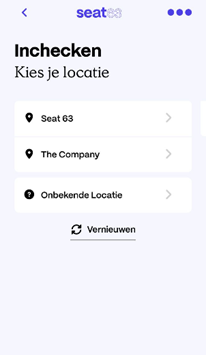
Je ziet nu een lijst met werklocaties in de buurt.
- Kies de locatie waar je werkt
- Zie je de juiste locatie niet?
→ Check in op onbekende locatie en vul later in het logboek in op welke locatie je gewerkt hebt.
6. Dienst kiezen (rooster)
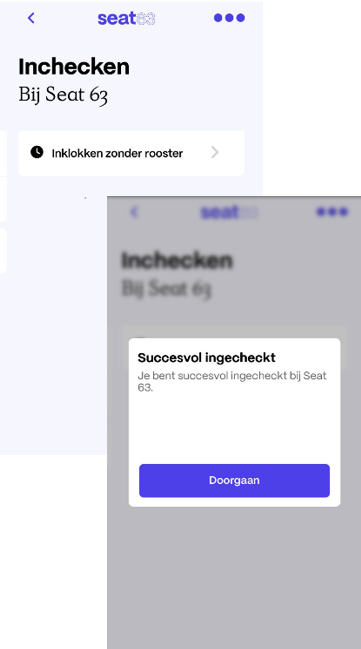
Afhankelijk van je werkgever zie je daarna een overzicht met diensten.
- Kies de dienst die je nu gaat werken
- Zie je geen dienst of klopt het niet?
👉 Kies dan “Inchecken zonder rooster”
Je bent nu ingecheckt en kunt aan het werk.
👉 Klik op Doorgaan
7. Tijdens het werken
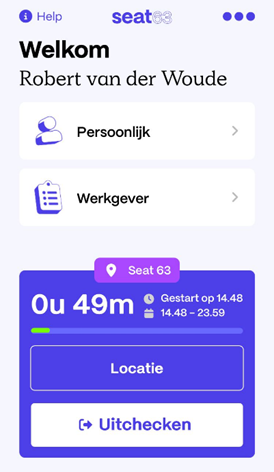
Op het hoofdscherm zie je:
- Hoe lang je al werkt
- (Soms) hoe lang je dienst duurt
Locatie en logboek
Klik op Locatie voor:
- Informatie over de locatie
- Het logboek
8. Het logboek gebruiken
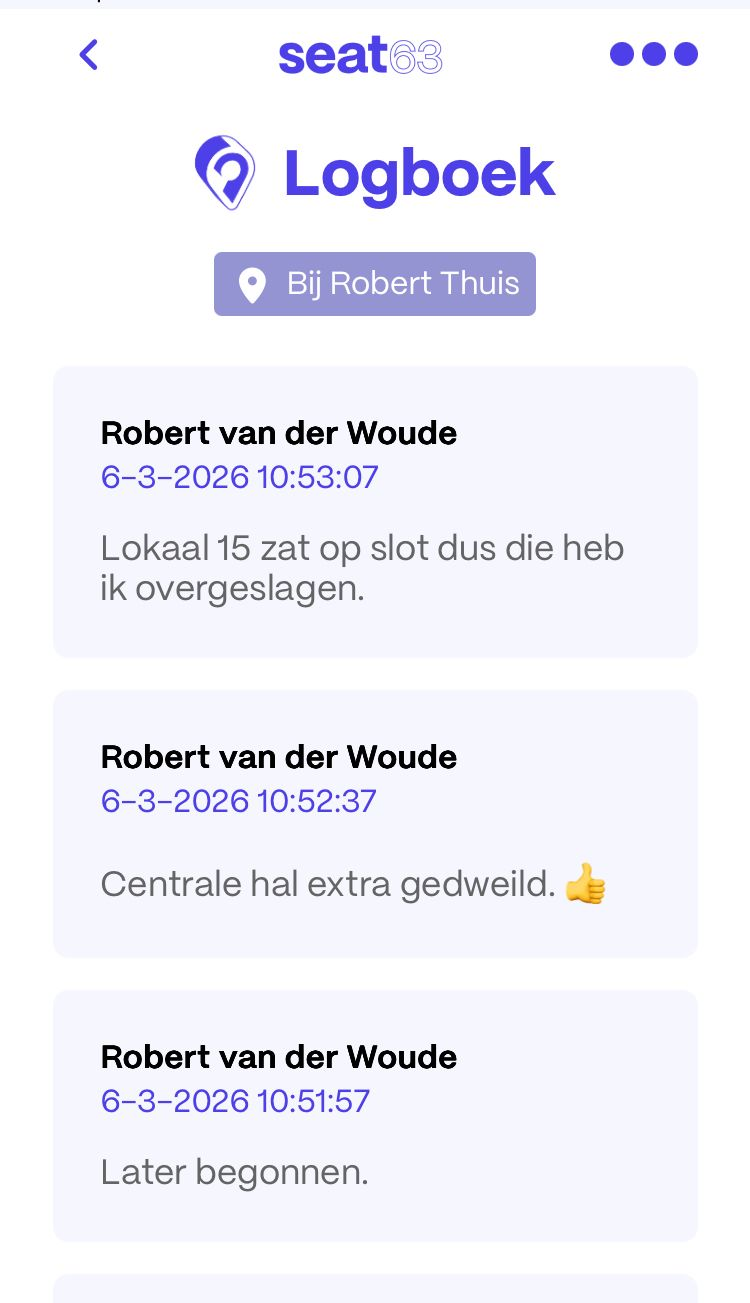
In het logboek kun je berichten lezen en schrijven.
- Berichten van jou, collega’s en klanten staan hier
- Het nieuwste bericht staat bovenaan
⚠️ Zet geen persoonlijke informatie in het logboek
Alleen werkgerelateerde dingen.
9. Uitchecken na je werk
Aan het einde van je dienst:
👉 Doe dit op de werklocatie.
👉 Klik op Uitchecken
Je kunt nu:
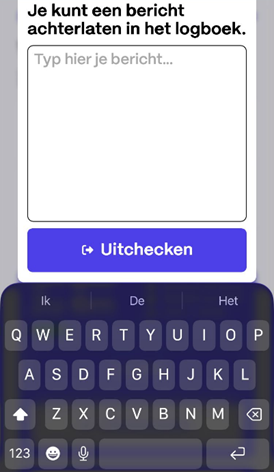
- Nog een bericht in het logboek zetten (bijvoorbeeld bijzonderheden)
👉 Klik daarna nog een keer op Uitchecken
Je dienst is nu klaar.